
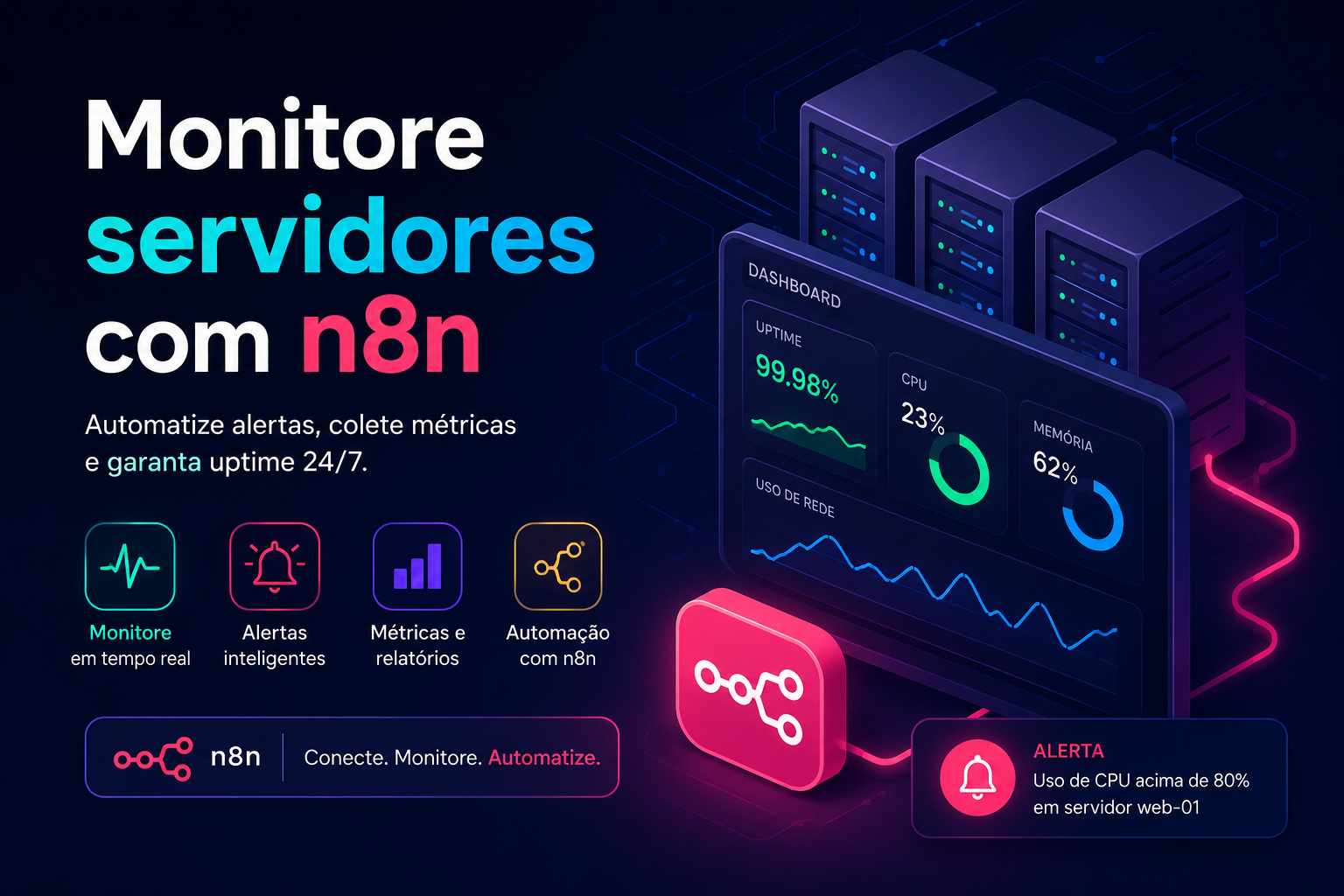
O que é e por que usar
Monitorar servidores é uma tarefa crítica para qualquer operação digital. Uma falha não detectada pode resultar em perda de receita, danos à reputação ou violações de SLA. Tradicionalmente, isso exige soluções complexas como Nagios, Zabbix ou serviços pagos como Datadog. O n8n oferece uma alternativa leve e flexível: você constrói fluxos de monitoramento conectando APIs de verificação de status, sistemas de notificação (email, Slack, Telegram) e até mesmo ações corretivas automatizadas – tudo sem depender de agentes ou infraestrutura pesada.
Com n8n, você pode criar verificações periódicas de HTTP, ping, portas TCP, certificados SSL, uso de disco ou qualquer métrica exposta via API. A automação reage imediatamente: se um serviço ficar fora do ar, dispara alertas, registra logs, ou até reinicia o serviço via SSH. Tudo em um só orquestrador. Para times pequenos ou startups, isso elimina a necessidade de ferramentas dedicadas; para equipes maiores, complementa sistemas existentes com automações rápidas.
Neste artigo, você aprenderá a construir um monitor de disponibilidade de servidor web com notificação por email, usando apenas nós nativos do n8n. O fluxo será executado a cada 5 minutos, testará se um endpoint responde com código 200, e enviará um alerta em caso de falha ou erro inesperado.

Pré-requisitos
- Instância do n8n em execução (pode ser self-hosted ou n8n.cloud)
- Conta de email válida para disparo de alertas (ex: Gmail, SendGrid, ou SMTP configurado)
- Um servidor ou endpoint HTTP público ou acessível pela rede do n8n
- Conhecimentos básicos de nós HTTP, Schedule e Email do n8n
- Entendimento de conceitos como Webhook e Trigger (Schedule)
Exemplo Prático: Monitoramento de site com alerta por email
Cenário: Imagine que você administra um site de e-commerce e precisa garantir que a página inicial retorne 200 a cada minuto, das 8h às 22h. Uma falha de 5 minutos pode custar centenas de reais. Você não quer ficar verificando manualmente, mas também não quer implementar uma solução cara de monitoramento.
O que será automatizado: Um workflow no n8n que, a cada período definido, faz uma requisição HTTP GET para a URL do site. Se a resposta não for 200 (ou se houver timeout), o fluxo envia um email de alerta para o administrador. Se a resposta for bem-sucedida, apenas registra o status (opcional).
Resultado esperado: O administrador recebe um email com detalhes do erro (código HTTP, tempo de resposta, horário) assim que o site falhar – sem depender de dashboard ou checagem manual. A automação roda de forma contínua, reduzindo o tempo de detecção para no máximo o intervalo configurado.
Configuração Passo a Passo
Vamos construir o workflow do zero. Abra o n8n e crie um novo fluxo.
- Nó Schedule (Trigger)
Arraste o nó “Schedule Trigger”. Configure o modo para “Intervalos” e defina “Interval (minutes)” = 5 (ou o valor desejado, ex: 1 para testes). Esse nó inicia o fluxo periodicamente. - Nó HTTP Request
Adicione o nó “HTTP Request”. Conecte-o ao Schedule.
– Method: GET
– URL: a URL completa do seu servidor/site (ex: https://seudominio.com/health)
– Authentication: Nenhuma (ou Basic se necessário)
– Options: Pode definir timeout (ex: 10 segundos) e SSL Check (ativado).
O nó retornará dados como statusCode, body e headers. - Nó IF (Condição)
Adicione o nó “IF”. Conecte à saída do HTTP Request.
– Condition: “Status Code” (da saída do HTTP) – use a expressão{{ $json.statusCode }}(ou{{ $responseStatusCode }}dependendo da versão do n8n).
– Value 1: 200
– Operation: Equal
– Rotule os ramos como “Sucesso” e “Falha”. - Ramo de Falha: Nó Email
No ramo False (falha), adicione o nó “Email”.
– From: seu email
– To: email do administrador
– Subject: Alerta de servidor – {{ $node[“HTTP Request”].json[“host”] }} falhou com código {{ $node[“HTTP Request”].json[“statusCode”] }}
– Text: Mensagem detalhada: Servidor {{ $node[“HTTP Request”].json[“host”] }} retornou código {{ $node[“HTTP Request”].json[“statusCode”] }} às {{ $now.toISO() }}. Corpo: {{ $node[“HTTP Request”].json[“body”] }}
Configure as credenciais de email (SMTP, Gmail OAuth2, ou SendGrid). - Ramo de Sucesso (opcional)
No ramo True (sucesso), você pode conectar um nó “NoOp” (apenas para fins de logging) ou um nó “Webhook” para registrar em um banco de dados. Neste exemplo, deixaremos vazio. - Ativação e Teste
Salve o workflow e clique em “Execute Workflow” para testar manualmente. Depois, ative o trigger (Schedule) para execução automática.
Abaixo, um exemplo de configuração JSON do nó HTTP Request (para referência):
{
  "parameters": {
    "method": "GET",
    "url": "https://exemplo.com/health",
    "authentication": "none",
    "options": {
      "timeout": 10000,
      "allowUnauthorizedCerts": false
    }
  }
}
O nó IF pode ser configurado com a expressão {{ $json.statusCode }} (no campo “Value 1”) e “Equal” como operação.
Dicas e Variações
- Notificação multicanal: Em vez de apenas email, use o nó “Slack” ou “Telegram” para alertas mais rápidos. Você pode até enviar para múltiplos canais simultaneamente usando um nó “Merge” ou ramos paralelos.
- Verificação de certificado SSL: Adicione um nó “SSL Certificate Check” (disponível na comunidade) ou faça uma requisição HTTP com opções de SSL e extraia a data de expiração. Se faltar menos de 30 dias, dispare alerta.
- Log em banco de dados: Conecte o nó de falha a um nó “Postgres” ou “Google Sheets” para registrar histórico de incidentes. Facilita auditoria e análise de tendências.
- Escalonamento de alertas: Use o nó “Wait” para re-verificar após 1 minuto. Se ainda falhar, envie alerta. Se falhar novamente após 5 minutos, envie para nível 2. Isso reduz falsos positivos.
- Monitoramento de portas específicas: Use o nó “TCP” (pacote community). Crie fluxos para SSH (22), MySQL (3306), etc. Altere a condição conforme sucesso/erro de conexão.

Erros Comuns e Como Evitá-los
- Timeout insuficiente: Se o servidor demora a responder, o nó HTTP pode falhar com erro de timeout. Aumente o timeout nas opções do nó (ex: 30 segundos para sites lentos).
- Falso positivo por rede local: Se o n8n e o servidor estão na mesma rede privada, a verificação pode falhar se as regras de firewall bloqueiam. Configure whitelist de IP do n8n.
- Credenciais de email expiradas: Especialmente com Gmail OAuth2, os tokens podem expirar. Use credenciais de app (SMTP) ou renove periodicamente.
- Intervalo muito curto: Verificar a cada 1 minuto pode sobrecarregar o servidor ou sua conta de email. Para a maioria dos casos, 5 minutos é suficiente.
- Ignorar tratamento de erros HTTP: O nó IF só captura statusCode diferente de 200. Mas pode ocorrer erro de rede (connection refused, DNS). Nesse caso, o nó HTTP lançará uma exceção e o fluxo para. Use o nó “Error Trigger” para capturar esses casos e enviar alerta genérico.
Exemplo de tratamento de erro com Error Trigger: coloque um nó “Error Trigger” como primeiro nó do workflow (conectado a nada) e ligue-o a um nó de email. Em seguida, no nó HTTP, ative a opção “Continue on Error” (na aba Erros). Assim, mesmo que haja exceção, o fluxo continua e o IF pode receber um objeto de erro. Ou use o nó “Switch” com base em erro.
Próximos Passos
Agora que você tem um monitor funcional, pode expandir de várias formas:
- Adicione métricas de performance: Extraia o tempo de resposta do cabeçalho (ou calcular a partir do tempo gasto) e armazene em um gráfico via nó “InfluxDB” ou “Google Charts”.
- Integre com sistemas de ticketing: Quando um alerta é gerado, crie um ticket automaticamente no Jira ou Zendesk usando seus nós de API.
- Automatize ações corretivas: Se o serviço estiver down, use um nó “SSH” (com package community) para reiniciar o serviço. Cuidado com loops – combine com um contador ou estado global.
- Monitore múltiplos serviços: Crie um workflow pai que itere sobre uma lista de endpoints (ex: uma planilha no Google Sheets). Use o nó “Split In Batches” para verificar cada um.
- Compartilhe seu workflow: Exporte como JSON e compartilhe com a comunidade n8n. Você pode disponibilizar no GitHub ou fórum oficial.
O monitoramento com n8n é tão flexível quanto sua imaginação. Comece com este exemplo e adapte para suas necessidades específicas. Em menos de 30 minutos, você terá um sistema de alerta funcional que substitui serviços caros.
Gostou do conteúdo? Inscreva-se para receber as novidades:
Comments are closed