A criação de conteúdo consistente e envolvente para o TikTok é um dos maiores desafios para criadores, marcas e profissionais de marketing. A pressão por vídeos diários, a necessidade de ideias originais e o tempo gasto em edição podem ser esmagadores. A automação, combinada com ferramentas de IA generativa, surge como uma solução prática para escalar a produção de vídeos, mantendo a qualidade e liberando tempo para estratégia e engajamento.
O que é e por que usar
Criar vídeos virais para TikTok usando IA generativa não se trata de substituir a criatividade humana, mas de amplificá-la com eficiência. O processo envolve a orquestração de diferentes ferramentas especializadas: uma IA para gerar o roteiro (como o ChatGPT), outra para criar a voz narrada (Text-to-Speech), e uma terceira para gerar ou editar as imagens e vídeos (como Canva API, RunwayML ou Midjourney). A automação, por meio de plataformas como o n8n, atua como o maestro, conectando essas ferramentas em um fluxo de trabalho único e repetível.
Por que adotar essa abordagem? A resposta está em números e consistência. Um criador que posta 1 vídeo por dia tem 2200% mais chances de alcançar 10k seguidores em 3 meses comparado àquele que posta semanalmente. No entanto, produzir manualmente um vídeo de 60 segundos pode levar de 1 a 3 horas. Automatizando a geração de roteiros, a narração e a montagem básica, é possível reduzir esse tempo para menos de 30 minutos, permitindo que você foque na parte mais humana e crucial: a capa, os primeiros segundos do vídeo e a interação nos comentários. Você ganha escala sem perder a essência.
Pré-requisitos
Para replicar o exemplo deste artigo, você precisará ter acesso às seguintes ferramentas e conhecimentos básicos:
- Uma conta no n8n: Pode ser a versão cloud (n8n.cloud) ou auto-hospedada.
- Credenciais de API do OpenAI: Para gerar roteiros com o GPT-4 ou GPT-3.5-Turbo.
- Uma conta no ElevenLabs: Serviço premium para geração de voz (Text-to-Speech) de alta qualidade e naturalidade.
- Uma conta no Canva: Com acesso à API (disponível em planos Pro e Enterprise).
- Conhecimento básico de n8n: Saber criar um novo workflow e adicionar nós.
- Um tema ou nicho definido: Ex: curiosidades científicas, dicas de produtividade, fatos históricos.
Exemplo Prático: Automatizando a Criação de Vídeos de “Curiosidades Diárias”
Cenário concreto: Imagine que você administra um perfil no TikTok sobre curiosidades históricas. Seu objetivo é postar um vídeo novo todos os dias, mas entre pesquisa, redação, gravação de voz e edição, a tarefa consome horas que você não tem. Você decide automatizar a parte de criação de conteúdo, mantendo o controle final sobre a publicação.
O que será automatizado: Este workflow irá: 1) Buscar um tópico do dia a partir de uma lista pré-definida; 2) Gerar um roteiro curto e cativante usando o ChatGPT; 3) Transformar esse roteiro em uma narração de áudio realista com ElevenLabs; 4) Criar automaticamente um vídeo no Canva combinando essa narração com um template visual pré-configurado e imagens de stock; 5) Salvar o vídeo final no seu computador para revisão e upload.
Resultado esperado: Ao executar o workflow diariamente (ou em lote semanal), você terá, por exemplo, 7 vídeos de 45 a 60 segundos prontos no seu disco. Cada vídeo terá uma narração profissional em português sobre um fato histórico (ex: “A verdadeira origem da pizza”), acompanhada de imagens e textos animados em um layout consistente com sua marca. Você só precisará adicionar a legenda final, as hashtags e publicar no TikTok.
Configuração Passo a Passo
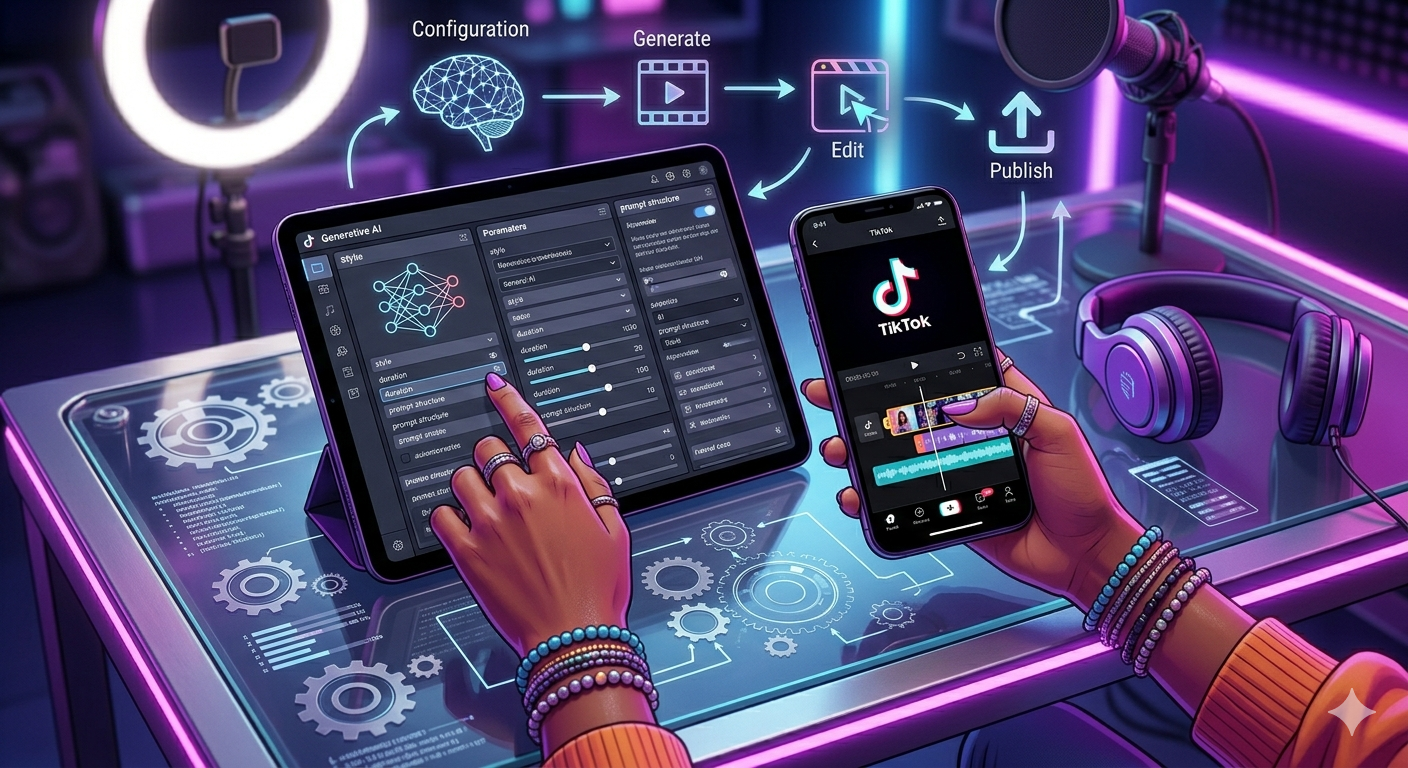
Vamos construir o workflow no n8n. A ideia é criar um fluxo linear que transforma um tópico em um vídeo finalizado.
- Nó 1: Schedule TriggerInicie o workflow com um nó do tipo “Schedule Trigger”. Configure-o para ser acionado diariamente no horário que preferir (ex: 08:00). Este nó não precisa de entrada de dados; ele apenas inicia o processo.
- Nó 2: Code (ou Manual)Conecte um nó do tipo “Code” (ou use um nó “Manual” para testes). Aqui, você definirá o tópico do dia. Para um fluxo mais avançado, você poderia conectar uma planilha do Google Sheets com uma lista de tópicos. Para este exemplo, usaremos um código simples para gerar um tópico.
// Código para o nó Code - Gerar um tópico const topics = [ "A invenção do Wi-Fi", "A história do símbolo do Bluetooth", "Por que os aviões são pintados de branco?", "A origem do sinal de OK 👌" ]; const randomTopic = topics[Math.floor(Math.random() * topics.length)]; return [{json: {topic: randomTopic}}]; - Nó 3: OpenAIConecte um nó do tipo “OpenAI”. Configure-o para usar o modelo “gpt-3.5-turbo” (ou gpt-4 para mais criatividade). Na caixa de prompt, instrua a IA a gerar um roteiro para TikTok.
**Prompt do Sistema:** Você é um roteirista especializado em vídeos virais para TikTok. Seu estilo é curto, direto, com cliffhangers e linguagem coloquial.
**Prompt do Usuário:** Escreva o roteiro para um vídeo de TikTok de 45 segundos sobre o tópico: {{$json.topic}}.
O roteiro deve ser apenas o texto a ser narrado, dividido em frases curtas. Não inclua instruções de vídeo. Use tom de curiosidade e inclua uma pergunta no final para engajar os comentários.
O nó retornará o roteiro gerado (ex: “Sabia que o Wi-Fi não é uma abreviação de ‘Wireless Fidelity’? Essa é uma história maluca que inventaram depois…”).
- Nó 4: ElevenLabsConecte um nó do tipo “HTTP Request” para chamar a API do ElevenLabs. Você precisará configurar a autenticação com sua API Key nos headers.
Configuração do HTTP Request:
- Método: POST
- URL:
https://api.elevenlabs.io/v1/text-to-speech/{voice_id}(substitua {voice_id} pelo ID de uma voz em português, como “Thiago”) - Headers:
xi-api-key: SUA_API_KEY_AQUI,Content-Type: application/json - Body (JSON):
{
  "text": "{{$json.response}}",
  "model_id": "eleven_multilingual_v2",
  "voice_settings": {
    "stability": 0.5,
    "similarity_boost": 0.75
  }
}
Configure o nó para retornar o arquivo binário de áudio (defina “Response Format” para “File”). A saída será um arquivo .mp3.
- Nó 5: Canva API
Este é o passo mais complexo. Usaremos a API do Canva para criar um design. Primeiro, você precisa criar um template no Canva com elementos marcados como “variáveis”. A API do Canva permite fazer upload de mídia e preencher essas variáveis.
Use dois nós “HTTP Request” em sequência:
5a. Upload do Áudio para o Canva: Faça uma requisição POST para
https://api.canva.com/v1/assetscom o header de autorização (Bearer Token) e o body em form-data contendo o arquivo binário do áudio do nó anterior.5b. Criar/Customizar o Design: Faça uma requisição POST para
https://api.canva.com/v1/designs/{design_id}/previewspara gerar uma visualização do seu template com as variáveis preenchidas. No body JSON, você referenciará o ID do áudio enviado no passo 5a e poderá também definir textos (como o título do fato).// Exemplo de body para a requisição de preview { "variables": [ { "name": "TITULO_PRINCIPAL", "value": "{{$json.topic}}" }, { "name": "NARRACAO_AUDIO", "asset_id": "{{$json['Upload Audio'].body.assets[0].id}}" // ID do áudio do passo anterior } ] }A resposta conterá uma URL para o vídeo renderizado.
- Nó 6: Download FileConecte um nó do tipo “HTTP Request” para fazer o download do vídeo a partir da URL retornada pelo Canva. Configure “Response Format” para “File”.
- Nó 7: Write Binary FileFinalmente, use um nó “Write Binary File” para salvar o arquivo de vídeo em uma pasta do seu servidor ou computador. Defina o “File Name” como algo dinâmico, como
{{$json.topic}}-{{$now.format('YYYY-MM-DD')}}.mp4.

Após configurar todos os nós e testar o fluxo, você terá um pipeline automatizado de criação de vídeos.
Dicas e Variações
- Gere Roteiros em Lote: Modifique o nó inicial (Code/Manual) para passar uma lista de 5 ou 10 tópicos de uma vez. Em seguida, use o nó “SplitInBatches” ou ative a opção “Execute Once for Each Item” no nó OpenAI para gerar roteiros para todos os tópicos em uma única execução, criando uma semana de conteúdo de uma vez.
- Incorore Imagens Geradas por IA: Entre os nós do OpenAI e do ElevenLabs, adicione um nó para chamar a API do DALL-E 3 ou Midjourney (via API like) para gerar uma imagem personalizada para o vídeo baseada no roteiro. Depois, faça o upload dessa imagem como mais uma variável no template do Canva.
- Adicione Legendas Automáticas (SRT): Use a API do OpenAI Whisper (ou um serviço como AssemblyAI) para transcrever o áudio gerado pelo ElevenLabs e criar um arquivo .srt de legendas. O Canva pode importar esse arquivo para adicionar legendas queimadas no vídeo automaticamente, aumentando a acessibilidade e retenção.
- Use Dados Dinâmicos: Em vez de tópicos fixos, inicie o workflow com um nó “RSS Feed Read” para buscar as últimas notícias do seu nicho de um site ou blog. Use o título da notícia como prompt para o ChatGPT, criando vídeos super atuais e relevantes.
- Controle de Qualidade com Aprovação Humana: Insira um nó “Wait” ou “Webhook” após o nó do OpenAI. Configure-o para enviar o roteiro gerado para um canal do Slack ou Discord para sua aprovação antes de prosseguir com a geração de áudio e vídeo. Isso garante que você mantenha o controle criativo sobre o conteúdo.
Erros Comuns e Como Evitá-los
- Voz Robótica ou com Sotaque Estranho: A escolha da voz no ElevenLabs é crucial. Sempre use o modelo
eleven_multilingual_v2e teste diferentes vozes (como “Thiago”, “Antonio”) para encontrar a que soa mais natural em português. Ajuste os parâmetrosstabilityesimilarity_boostpara um equilíbrio entre clareza e naturalidade. - Roteiros Longos Demais para o TikTok: O TikTok prioriza vídeos curtos e dinâmicos. No prompt do ChatGPT, seja explícito: “roteiro para 45 segundos”, “máximo de 150 palavras”. Use o nó “Code” após o OpenAI para contar os caracteres e, se necessário, truncar o texto antes de enviar ao ElevenLabs.
- Custos de API Incontroláveis: As APIs de IA são cobradas por uso. Sempre defina limites de gastos (spending limits) nas plataformas da OpenAI e ElevenLabs. No n8n, para fluxos que rodam automaticamente, considere adicionar um nó “Function” no início para verificar se o orçamento mensal não foi excedido antes de prosseguir.
- Template do Canva Mal Configurado: O erro mais comum na integração com o Canva é não mapear corretamente os nomes das variáveis. O nome da variável no body da API (
"TITULO_PRINCIPAL") deve ser exatamente igual ao nome do elemento no seu template do Canva. Faça um teste manual da API via Postman ou Insomnia antes de integrar no n8n. - Falta de Revisão Humana: Automatizar não significa “ligar e esquecer”. Especialmente no início, revise todos os vídeos gerados. A IA pode cometer erros factuais ou gerar um tom inadequado. Use a automação para a parte pesada, mas mantenha o julgamento humano para a curadoria final.
Próximos Passos
Agora que você entende a estrutura básica, é hora de colocar a mão na massa e construir seu primeiro fluxo.
- Comece Simples: Não tente construir o workflow completo de uma vez. Primeiro, teste individualmente cada etapa: gere um roteiro no playground da OpenAI, crie um áudio no site do ElevenLabs e faça um upload manual no Canva. Garanta que cada peça funciona isoladamente.
- Construa o Workflow por Partes no n8n: Comece com os três primeiros nós (Schedule -> Code -> OpenAI) e execute. Veja se o roteiro é gerado corretamente. Depois, adicione o nó do ElevenLabs e teste a geração de áudio. Só então avance para a integração com o Canva.
- Documente e Itere: Anote os IDs das vozes que você gosta, os prompts do ChatGPT que geram os melhores resultados e os IDs dos seus templates no Canva. Com o tempo, você refinara seu processo e poderá criar fluxos paralelos para diferentes tipos de vídeo (ex: um fluxo para curiosidades, outro para tutoriais rápidos).
- Explore a Publicação Automatizada: Uma vez confiante na qualidade do conteúdo gerado, você pode dar o próximo passo: automatizar o upload para o TikTok. Pesquise sobre a API do TikTok (disponível para contas de negócios) e adicione um nó final no seu workflow para publicar o vídeo diretamente, completando o ciclo de criação à publicação.
A combinação de IA generativa e automação é uma ferramenta poderosa para qualquer criador de conteúdo digital. Ela não substitui sua visão única, mas libera você das tarefas repetitivas, permitindo que você se concentre no que realmente importa: conectar-se com sua audiência e escalar sua presença no TikTok.
Gostou do conteúdo? Inscreva-se para receber as novidades:
Comments are closed