
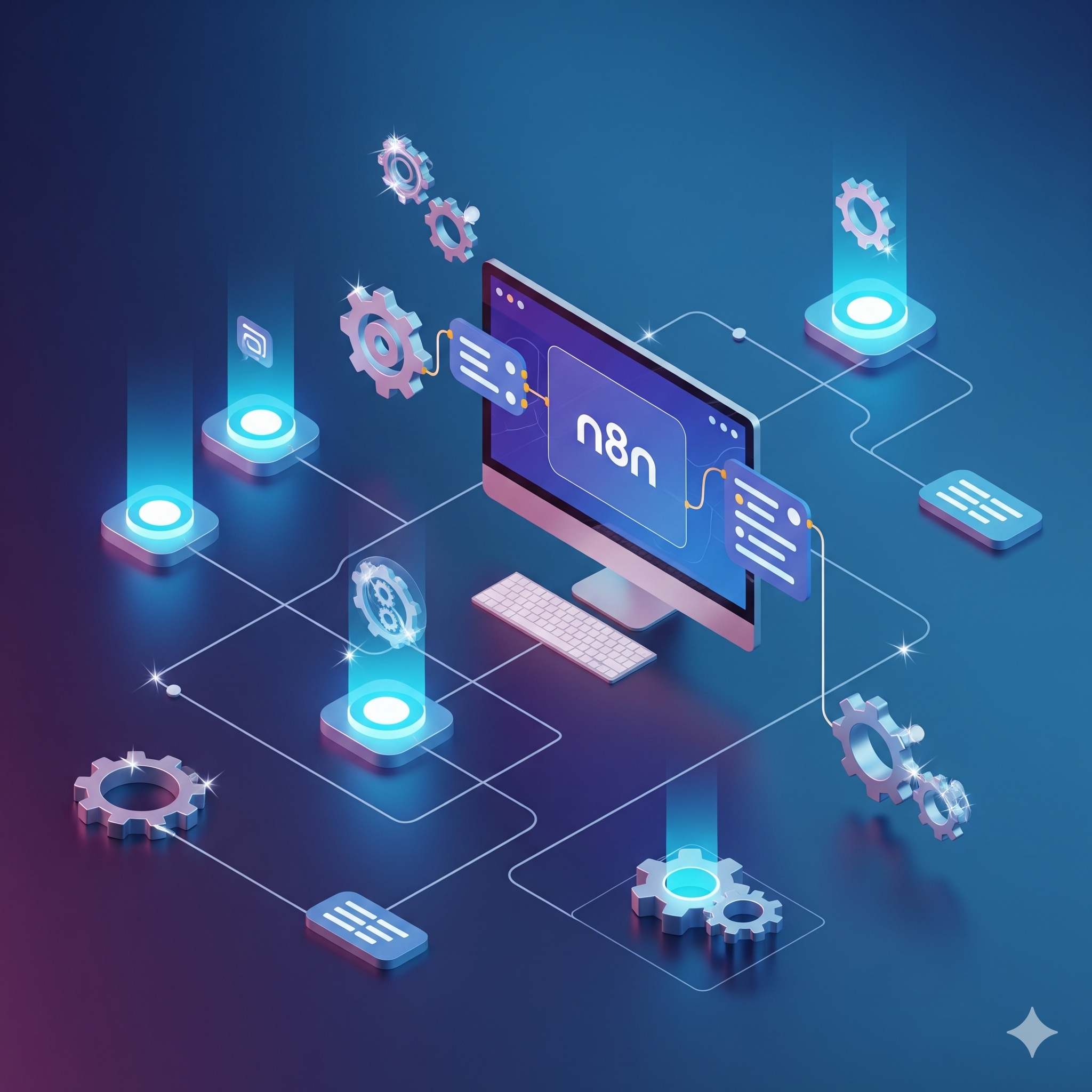
A automação não é mais um luxo para grandes empresas de tecnologia; ela se tornou o sistema nervoso de qualquer operação digital eficiente. Se você chegou até aqui através do rotinas.net, provavelmente já sentiu aquela pontada de frustração ao perceber que gasta horas do seu dia movendo dados de uma planilha para outra, enviando e-mails repetitivos ou monitorando atualizações que poderiam ser processadas por um algoritmo.
O n8n surge como a resposta definitiva para quem busca poder, flexibilidade e, acima de tudo, soberania sobre seus próprios dados. Diferente de ferramentas como Zapier ou Make, que cobram por tarefa e mantêm seus fluxos em “nuvens alheias”, o n8n é uma ferramenta fair-code que você pode rodar no seu próprio computador.
Neste guia, vamos explorar as entranhas do n8n, por que rodá-lo em localhost é um divisor de águas e como você pode montar sua primeira rotina automatizada hoje mesmo.
O que é o n8n e por que ele é diferente?
O n8n (pronuncia-se n-eight-n) é uma ferramenta de automação de fluxo de trabalho baseada em nós. Imagine que você tem uma caixa de peças de LEGO, onde cada peça (ou “nó”) representa uma função específica: um nó pode “ler um e-mail”, outro pode “postar no Twitter” e um terceiro pode “fazer um cálculo matemático”. Ao conectar essas peças, você cria um fluxo lógico que executa tarefas complexas sem que você precise escrever uma única linha de código — embora, se você quiser, o n8n permita uma personalização profunda via JavaScript.
A grande diferença reside no modelo de hospedagem e na filosofia. Enquanto competidores cobram caro conforme sua automação cresce, o n8n permite que você escale sem custos de licença proibitivos, especialmente se você optar pela auto-hospedagem.
A Magia do Localhost
Instalar o n8n em localhost (seu computador pessoal ou um servidor local) é o primeiro passo para quem deseja testar, desenvolver e aprender sem custos.
- Privacidade Total: Seus dados não saem da sua rede a menos que você configure isso. Para lidar com informações sensíveis ou bancos de dados locais, é a escolha mais segura.
- Custo Zero: Você não paga por “tasks” ou “operações”. O limite é o hardware da sua máquina.
- Ambiente de Testes: É o lugar perfeito para errar. Você pode criar fluxos experimentais, quebrar a lógica e reiniciar em segundos sem medo de gastar créditos de uma conta premium.

Passo a Passo: Instalando o n8n no seu Computador
Existem duas formas principais de rodar o n8n localmente: via Desktop App (mais simples) ou via NPM/Docker (mais robusto). Para este guia focado em quem quer controle e estabilidade, utilizaremos o método via NPM (Node Package Manager), que é o padrão ouro para desenvolvedores e entusiastas de automação.
1. Pré-requisitos
Antes de tudo, você precisa do Node.js instalado.
- Acesse o site oficial do Node.js.
- Baixe a versão LTS (Long Term Support), que é a mais estável.
- Siga a instalação padrão “Next, Next, Finish”.
2. Instalando o n8n
Com o Node.js instalado, abra o seu terminal (Prompt de Comando no Windows ou Terminal no macOS/Linux) e digite o seguinte comando:
npm install n8n -g
O que significa que estamos instalando de forma global, para que você possa chamar o n8n de qualquer lugar do sistema. Aguarde alguns minutos enquanto o sistema baixa as dependências.
3. Iniciando o Servidor
Após a conclusão, basta digitar:
n8n start
O terminal exibirá algumas mensagens e, por fim, fornecerá um endereço, geralmente http://localhost:5678. Abra seu navegador e cole essa URL. Parabéns, você acaba de dar vida ao seu centro de automação pessoal!
Explorando a Interface: Onde a Mágica Acontece
Ao abrir o n8n, você será recebido por uma tela limpa. À esquerda, o menu de fluxos; ao centro, o canvas infinito.
- Nodes (Nós): São os pontos de ação. Existem nós de “Trigger” (Gatilho) que iniciam o fluxo e nós de “Action” (Ação) que fazem o trabalho pesado.
- Connections (Conexões): As linhas que ligam os nós. Elas representam o caminho que os dados percorrem.
- Executions (Execuções): Onde você consulta o histórico do que rodou com sucesso ou o que falhou.
Exemplo Prático: Sua Primeira Rotina Automática
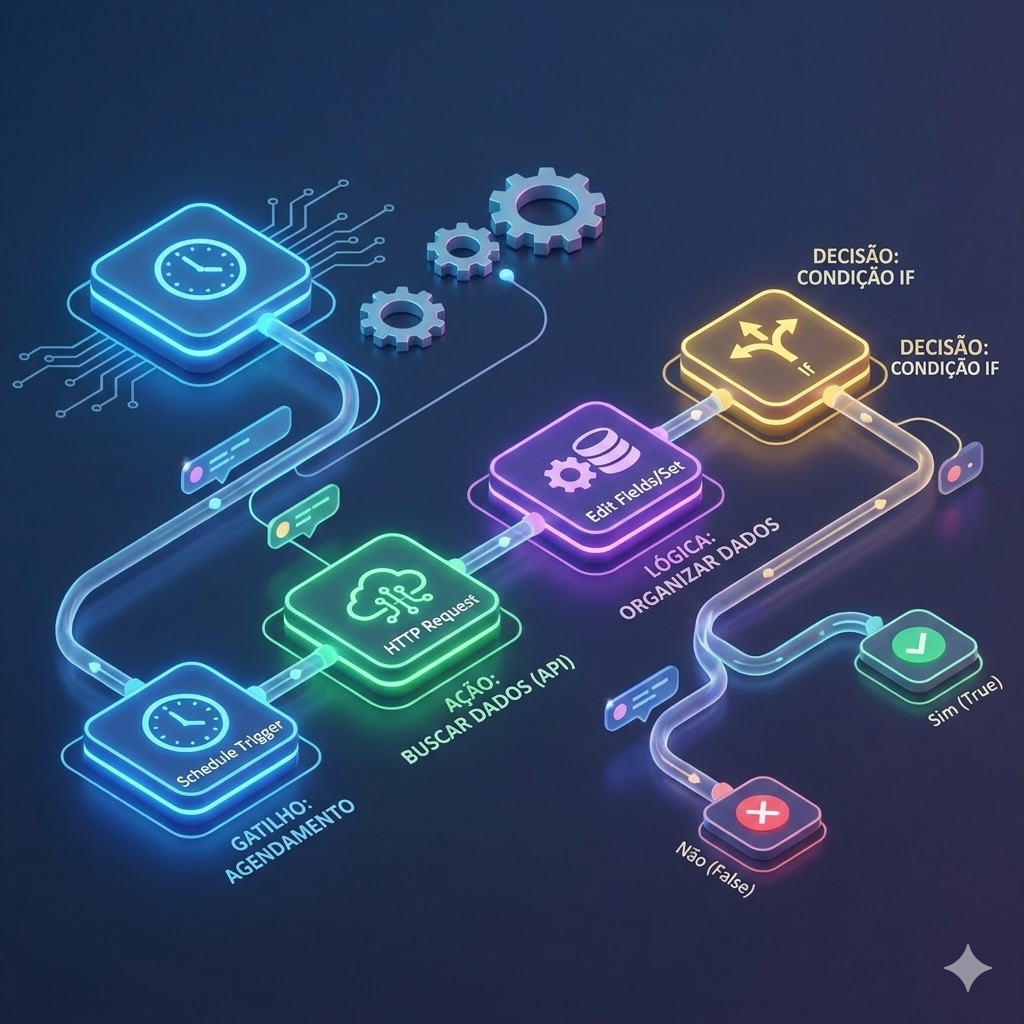
Vamos criar um workflow didático e útil. O objetivo: “Todas as manhãs, buscar uma frase motivacional em uma API pública e organizar esses dados para um relatório.”
Usaremos apenas nós nativos.
Passo 1: O Gatilho (Schedule Node)
Precisamos que isso aconteça automaticamente.
- Clique no botão + no canto superior direito.
- Busque por Schedule.
- Configure para “Every Day” às 08:00 AM.
- Este nó é o relógio despertador da sua automação.
Passo 2: Buscando os Dados (HTTP Request)
Agora vamos buscar a informação fora do computador.
- Adicione o nó HTTP Request.
- No campo “URL”, vamos usar uma API gratuita (ex: https://api.quotable.io/random).
- Mantenha o método como GET.
- Ao testar este nó, você verá que o n8n recebe um JSON com a frase e o autor.
Passo 3: Organizando a Informação (Edit Image / Set Node)
Os dados chegam brutos. Vamos limpá-los usando o nó Edit Fields (antigo Set Node).
- Conecte o HTTP Request a um nó Edit Fields.
- Crie um novo campo chamado Frase_do_Dia.
- Arraste o valor da frase vindo do nó anterior para este campo.
- Crie outro campo chamado Quem_Disse e arraste o nome do autor.
- Isso garante que, se você decidir enviar isso para uma planilha depois, os nomes das colunas já estejam prontos.
Passo 4: A Lógica de Decisão (If Node)
Digamos que você só queira frases curtas.
- Adicione um nó If.
- Configure a condição: Comprimento da frase (length) é menor que 50.
- Este nó dividirá seu fluxo em dois caminhos: True (Verdadeiro) e False (Falso).
Passo 5: Finalização (No-Op ou Log)
Apenas para visualizarmos o fim, conecte o caminho “True” a um nó No-Operation. No mundo real, aqui você conectaria um nó do Telegram, WhatsApp ou E-mail para receber a frase.
Boas Práticas para Suas Rotinas
Criar automações é viciante, mas sem organização, seu localhost pode se tornar um caos. No rotinas.net, defendemos a simplicidade estruturada:
- Nomeie seus nós: Em vez de “HTTP Request”, use “Buscar Cotação Dólar”. Isso facilita a manutenção meses depois.
- Use Notas: O n8n permite adicionar post-its virtuais no canvas. Explique por que aquele fluxo existe.
- Backup Regular: Como você está em localhost, seus dados ficam em um arquivo SQLite. Certifique-se de copiar a pasta .n8n do seu diretório de usuário periodicamente.
O Futuro da sua Produtividade
O n8n em localhost é apenas a porta de entrada. À medida que suas rotinas evoluem, você sentirá a necessidade de integrar ferramentas mais complexas, lidar com Webhooks de sites externos ou até processar arquivos locais pesados.
A beleza dessa ferramenta é que ela cresce com você. O que começou como um script simples para buscar frases pode se tornar o motor que gerencia todas as suas publicações em redes sociais, monitora seus investimentos ou automatiza o backup da sua empresa.
Começar pequeno, testar localmente e iterar rapidamente é a filosofia que separa os produtivos dos ocupados. Agora é com você: qual tarefa chata você vai delegar para o n8n hoje?
Conclusão
O n8n no portal rotinas.net não é apenas uma ferramenta; é a liberdade de criar sistemas personalizados sem as amarras das assinaturas caras. Começar no localhost é o caminho mais inteligente para dominar a lógica de programação visual antes de escalar para produções maiores.
Gostou do conteúdo? Inscreva-se para receber as novidades:
Comments are closed