
O que é e por que usar
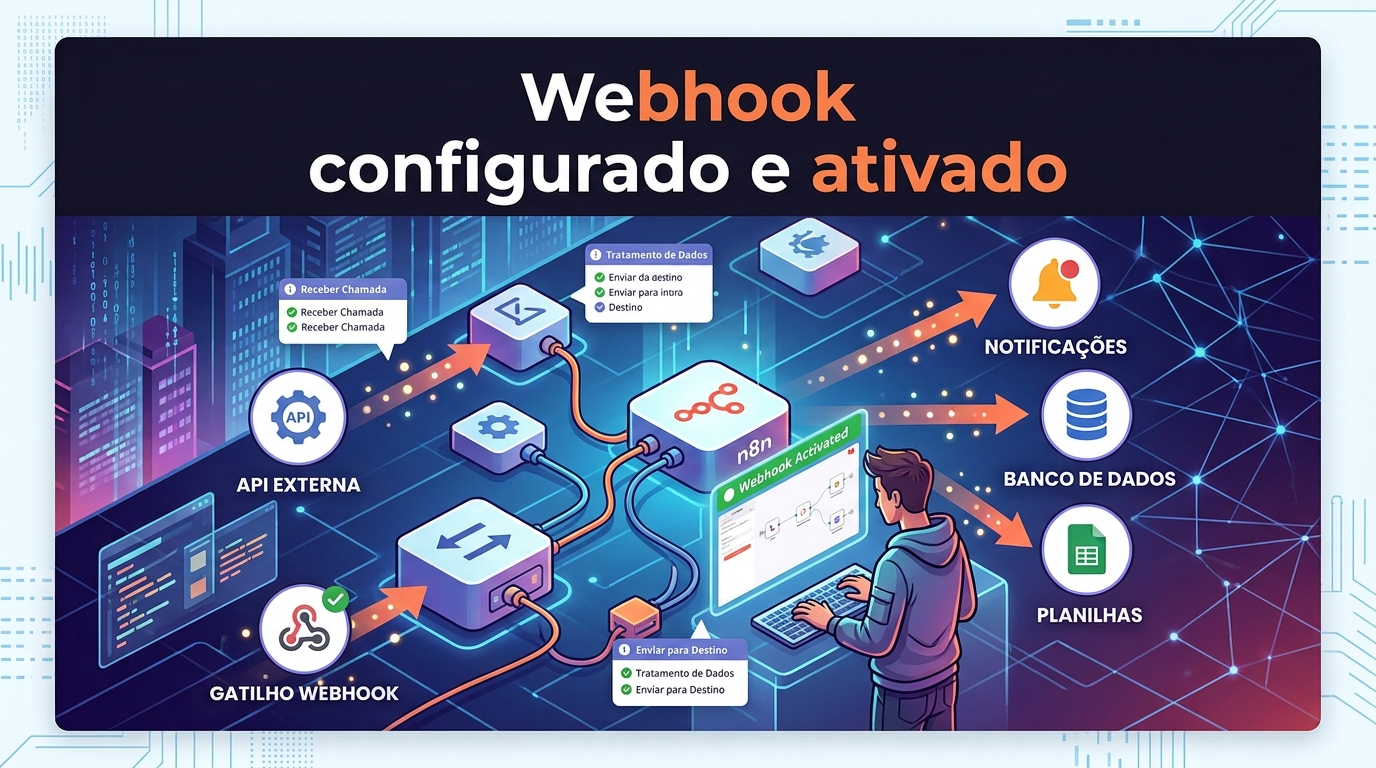
Em 2026, a integração entre sistemas deixou de ser um diferencial e se tornou requisito básico para qualquer operação digital. O uso de webhooks no n8n representa uma das formas mais diretas e eficientes de receber dados externos em tempo real, sem depender de polling, que consome recursos e adiciona latência.
Na prática, um webhook é um endpoint HTTP configurado no n8n que aguarda requisições de outras aplicações. Quando um evento ocorre — como uma nova venda, um formulário preenchido ou um pagamento confirmado — o sistema de origem envia uma requisição POST com os dados, e o n8n dispara o fluxo de automação associado àquele endpoint. Isso elimina a necessidade de servidores dedicados ou infraestrutura complexa: o n8n atua como ponto central de entrada de dados.
O cenário em 2026 se torna ainda mais relevante à medida que plataformas como Shopify, Mercado Livre, Stripe, Typeform e Google Forms passam a oferecer webservices robustos de entrega de eventos. Para quem gerencia rotinas de e-commerce, captação de leads ou operações de logística, dominar a criação de webhooks no n8n significa construir automações resilientes em minutos, com capacidade de tratar erros e enriquecer os dados recebidos.

Pré-requisitos
Antes de configurar seu primeiro webhook no n8n, você precisa garantir os seguintes itens:
- Instância do n8n ativa — seja na versão self-hosted (via Docker, PM2 ou n8n Cloud) ou no serviço gerenciado da n8n. A versão atualizada evita problemas de compatibilidade com as bibliotecas de autenticação e criptografia (assunto frequente em 2026, com a adoção generalizada de TLS 1.3 e oAuth 2.1).
- Endereço de acesso público — o n8n precisa estar acessível pela internet para receber requisições de serviços externos. É possível usar o domínio padrão
https://seudominio.app.n8n.cloudou configurar um domínio próprio com proxy reverso (Nginx ou Caddy). - Noção básica de JSON — para definir a estrutura de dados, interpretar o payload recebido e mapear os campos nos nós subsequentes.
- Acesso à aplicação que enviará os dados — você precisa ter permissões para configurar o webhook no sistema de origem (Shopify, Typeform, ou um script próprio).
- Credenciais de HTTP — caso o serviço de origem exija autenticação via API key ou cabeçalho
Authorization.
Exemplo Prático: Recebendo Pedidos Direto do WhatsApp Business
Imagine um cenário real: você administra um pequeno e-commerce de roupas e ainda gerencia pedidos manualmente pelo WhatsApp Business. Seus clientes enviam o nome do produto, a quantidade e o endereço de entrega em mensagens de texto. Você precisa copiar essas informações para o sistema de gestão de pedidos.
Com um webhook no n8n, é possível automatizar esse processo usando a API oficial do WhatsApp Business (disponível via Meta Cloud API). Ao final da automação, o n8n recebe cada mensagem como um evento, estrutura os dados e envia para o Google Sheets ou para uma API de ERP, em tempo real.
O que será automatizado:
- Captura do webhook da Meta Cloud API (evento
messages). - Interpretação do texto e extração de campos: nome do produto, quantidade e endereço.
- Envio estruturado (JSON) para o endpoint da sua planilha/google sheet ou ERP.
Resultado esperado: Ao receber uma mensagem como “2 camisetas M e endereço Rua das Flores 123”, o n8n interpreta e registra automaticamente um pedido na planilha, sem intervenção manual. A resposta do endpoint (de volta ao WhatsApp Business) confirma o recebimento com código HTTP 200 para evitar retries desnecessários.
Configuração Passo a Passo
Vamos detalhar a criação do fluxo completo no n8n. O exemplo a seguir usa o fluxo de webhook simples, mas pode ser adaptado para qualquer fonte externa.
Passo 1: Criar o workflow e o nó Webhook
- Acesse o n8n e clique em “New Workflow”.
- Adicione um novo nó usando o botão “+” e selecione “Webhook” na seção Triggers.
- Configure os seguintes campos:
- HTTP Method: POST
- Path:
whatsapp-order(ou qualquer identificador único) - Respond: “Using Respond Node” (para controlar manualmente a resposta)
A URL do endpoint será exibida automaticamente, algo como https://seu-n8n.com/webhook/whatsapp-order. Essa é a URL que você cadastrará na Meta Cloud API.
Passo 2: Configurar o payload de entrada
Vamos simular o envio de um pedido. Dentro do próprio n8n, use o nó Webhook e clique em “Execute node” com um JSON de exemplo:
{
  "object": "whatsapp_business_account",
  "entry": [{
    "changes": [{
      "value": {
        "messages": [{
          "from": "5511999888777",
          "text": {
            "body": "2 camisetas M, endereço Rua das Flores 123"
          }
        }]
      }
    }]
  }]
}
Este é o formato típico de entrega de eventos da Meta Cloud API. O nó Webhook deve reconhecer a estrutura e exibi-la na execução.
Passo 3: Extrair os dados com o nó Code
Para interpretar o texto livre, adicione um nó “Code” conectado ao Webhook e insira o código JavaScript abaixo:
const body = $input.first().json;
const message = body?.entry?.[0]?.changes?.[0]?.value?.messages?.[0];
const from = message?.from;
const texto = message?.text?.body;
const pattern = /(\d+)\s*([a-zA-ZÀ-ú\s]+?)\s*,\s*endereço\s*([A-Za-z0-9\s,ºª-]+)/i;
const match = texto.match(pattern);

if (!match) {
  throw new Error('Formato de mensagem não reconhecido');
}

return {
  cliente: from,
  quantidade: parseInt(match[1], 10),
  produto: match[2].trim(),
  endereco: match[3].trim(),
  recebido_em: new Date().toISOString()
};
Esse código retorna um objeto JSON limpo, somente com os dados necessários.
Passo 4: Enviar para o destino final (Google Sheets)
Adicione um nó “Google Sheets” e conecte ao nó Code. Configure:
- Operation: Append or Update Row
- Document: selecione a planilha criada.
- Column to match on: recebido_em
- Fields: mapeie os campos do nó Code para as colunas correspondentes.
Isso registra cada pedido como uma nova linha na planilha.
Passo 5: Responder ao webhook
Adicione um nó “Respond to Webhook” como última etapa do fluxo. Configure o seguinte JSON de resposta:
{
  "status": "ok",
  "mensagem": "Pedido registrado com sucesso"
}
Isso garante que a Meta receba um HTTP 200, confirmando a entrega e impedindo novas tentativas.
Fluxo completo
O workflow final terá a seguinte estrutura:
[Webhook] -> [Code] -> [Google Sheets] -> [Respond to Webhook]Ative o fluxo com o botão “Active” e faça um teste enviando uma mensagem no WhatsApp vinculado à Meta Cloud API. Em segundos, o pedido deve aparecer na planilha.
Dicas e Variações
- Sempre inclua autenticação no nó Webhook também do lado do receptor. Em 2026, recomendo marcar a opção “Add Header” no nó Webhook e verificar um cabeçalho
X-Secretcom valor definido no seu código. Sem isso, qualquer pessoa que descobrir a URL poderá enviar dados falsos. - Use Expressões para extração dinâmica — em vez de sempre recorrer a código, o n8n oferece o campo de expressões. Exemplo:
{{ $json.body }}para acessar dados simples. - Implemente uma fila de processamento para volumes altos. Use o nó “Wait” ou Redis como fila para evitar perdas de webhooks quando o sistema destino estiver lento.
- Logue as requisições em um serviço como Retool Tables ou banco próprio para auditoria e debug.
- Para serviços como Shopify e Typeform, aproveite os webhooks nativos — o n8n tem nós prontos para esses serviços, com autenticação e retry automático.
Erros Comuns e Como Evitá-los
Durante a implementação de webhooks no n8n, alguns erros aparecem com frequência. Conhecê-los economiza horas de troubleshooting.
1. Endpoint não acessível publicamente
Se o n8n estiver em uma rede local sem túnel ou domínio público configurado, o serviço externo não consegue enviar a requisição. Utilize o comando npx n8n-tunnel para testes ou configure o ngrok:
ngrok http 5678Direcione o webhook para a URL gerada pelo ngrok.
2. Tempo de resposta excedido (timeout)
Sistemas como Shopify e Meta aguardam resposta em poucos segundos. Se seu fluxo for longo (por exemplo, processamento pesado), configure o nó Webhook para responder imediatamente, e processe os dados em segundo plano. Use a opção “Response Node” como primeiro nó com status 200 e siga com o resto do fluxo.
3. Payload inválido
Ao testar, verifique se o JSON enviado está no formato esperado. Use o nó “Set” ou “Edit Fields” antes do Webhook para padronizar a saída e evitar erros de mapeamento no Google Sheets ou API de destino.
4. Retentativas infinitas
Se o nó Webhook cair ou falhar, o serviço de origem continuará tentando. No n8n, a opção “Respond with: Immediately” pode ser adequada para casos onde você não quer bloqueio, mas garanta que o processamento em segundo plano esteja assíncrono.
5. Verificação da assinatura SSL no n8n self-hosted
Em instalações próprias, certificados SSL expirados causam falhas de requisição. Em 2026, com o deprecamento do TLS 1.0/1.1, assegure-se de que sua configuração usa TLS 1.2 ou superior.
Próximos Passos
Agora que recebeu dados via webhook no n8n, você tem uma base sólida para expandir sua automação. Comece implementando o fluxo descrito e, em seguida:
- Cadastre os webhooks das suas plataformas — Shopify, Typeform, GitHub, PayPal — usando os painéis administrativos de cada serviço.
- Automatize o pré-processamento com nós de enriquecimento (ex: buscar CEP, calcular frete).
- Crie alertas no Slack ou Telegram caso o webhook falhe, usando um nó de “Error Trigger” do n8n.
- Documente a estrutura de dados de cada origem — isso facilita a manutenção e evita retrabalho com novos colaboradores.
Em menos de um dia, seu fluxo de recebimento de dados estará estável e servirá de base para uma camada de orquestração mais robusta, com versionamento e testes automatizados.
Gostou do conteúdo? Inscreva-se para receber as novidades:
Comments are closed