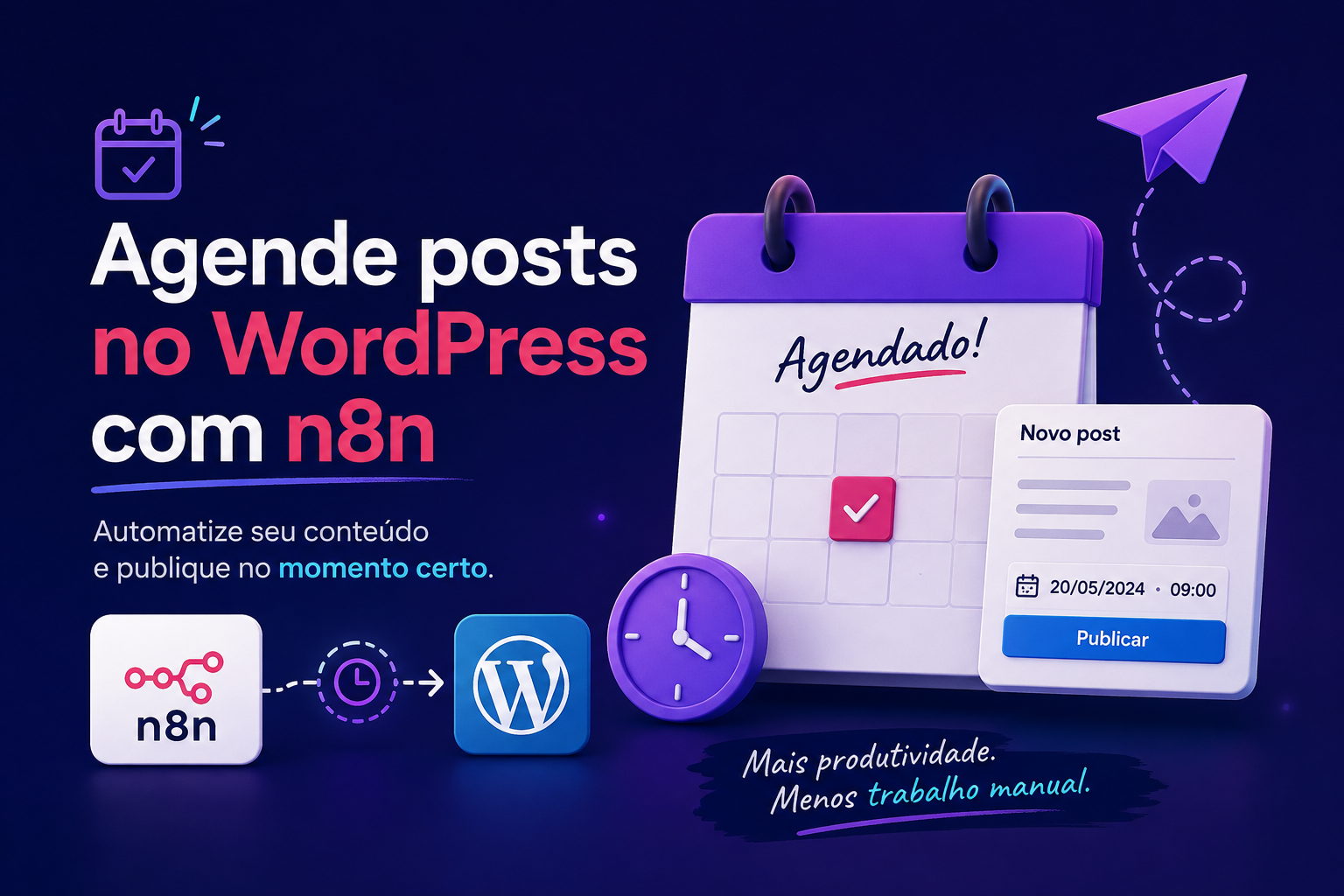
Agende posts no WordPress com n8n: automação completa passo a passo
A manutenção de um blog exige consistência. Você precisa publicar artigos, atualizar conteúdos e manter o calendário editorial funcionando — mesmo nos dias em que outras tarefas tomam seu tempo. Se esse processo ainda é manual, você provavelmente faz login no WordPress, cria um post, preenche os campos e agenda a publicação todos os dias. Isso é repetitivo, sujeito a erro e consome horas valiosas.
Automatizar o agendamento de posts no WordPress com n8n é uma solução madura, usada por agências de conteúdo e equipes internas de marketing para conectar o planejamento editorial a um blog em produção. Por exemplo, se você mantém um planejamento em uma planilha no Google Sheets com título, conteúdo e data de publicação, o n8n pode ler essas linhas, criar os posts no WordPress com status “agendado” e atualizar a planilha — sem que você precise tocar no editor do WordPress.
Neste artigo, mostro um fluxo de trabalho real que você pode montar hoje, com configuração passo a passo, payload de API e orientações para evitar os erros mais comuns.
O que é e por que usar
O n8n é uma ferramenta de automação de fluxos de trabalho que funciona por meio de nós conectáveis. Cada nó executa uma ação: ler uma planilha, chamar uma API, transformar dados ou aguardar um horário. No caso específico do WordPress, o n8n se conecta à API REST que já existe em qualquer instalação padrão, o que dispensa plugins terceiros na maioria das situações.
O benefício prático de agendar posts com n8n aparece quando o seu processo de produção é feito em lote. Em vez de emitir uma requisição HTTP única, você define um agendador (Schedule Trigger) que verifica quantas vezes forem necessárias se há conteúdo pronto para ser criado ou publicado. Essa abordagem funciona para:
- Publicar posts a partir de um calendário em planilha;
- Converter rascunhos de um sistema externo em postagens agendadas;
- Publicar conteúdo produzido por assistentes de IA em horários estratégicos;
- Sincronizar conteúdo entre múltiplos sites WordPress.
Estimativas de equipes que operam blogs de médio porte indicam que automatizar o agendamento libera entre 2 e 4 horas por semana. Mais importante que a economia de tempo, a automação elimina o risco de esquecer uma publicação, que é o problema mais caro para um calendário editorial.

Pré-requisitos
Antes de montar a automação, você precisa ter os seguintes itens em ordem:
- Instância do n8n — seja a versão self-hosted, n8n Cloud ou Desktop;
- WordPress 5.6 ou superior — para que a API REST de posts esteja disponível em sua plenitude;
- Credencial de aplicativo no WordPress — acesse Usuários → Perfil → Senha de aplicativo e gere uma chave. Ela é diferente da senha normal e é o método recomendado pela própria API REST;
- Uma planilha no Google Sheets (opcional, mas usada no exemplo) com colunas para título, conteúdo, data de publicação e status;
- Conhecimento básico de JSON — você vai ler e mapear campos de dados no nó n8n;
- Acesso de administrador ao blog — para validar a criação dos posts após a execução.
Exemplo Prático: criação automática de posts agendados a partir do calendário editorial
Imagine a rotina da Paula, editora em uma agência que publica 4 artigos por semana em um blog de tecnologia. Na sexta-feira, o time redige os 4 artigos e preenche uma planilha chamada “Calendário Editorial”, com as seguintes colunas:
titulo | conteudo | data_publicacao | status | wp_post_id
Como usar n8n para agendar posts | <p>Tutorial completo...</p> | 2025-07-14 09:00 | pendente |
Automatize seu blog com WordPress REST API | <p>Guia avançado...</p> | 2025-07-15 09:00 | pendente |
O que será automatizado: o n8n verifica a planilha todos os dias às 6h da manhã. Se houver alguma linha com status “pendente” e data de publicação menor ou igual ao dia atual, ele cria o post no WordPress já com o status future, que aguarda a data programada. Em seguida, ele atualiza a linha da planilha com o novo status e o ID do post criado.
Resultado esperado: Paula para de entrar no WordPress para cada post. Ela confere uma única planilha, e a automação cuida da criação e do agendamento. Os erros de configuração manual — como senha digitada incorretamente ou data no formato errado — deixam de existir.

Configuração Passo a Passo
Monte o fluxo a seguir no canvas do n8n. Ele contém 6 nós no total, sem plugins adicionais no WordPress.
Passo 1: Crie o nó de acionamento agendado
Adicione o nó Schedule Trigger. Na configuração do nó, use o modo Cron para definir a frequência:
Tipo: Cron Expression
Expressão: 0 6 * * *
Isso executa o fluxo todos os dias às 6h. Se você quiser testar rapidamente, altere para um intervalo de minutos, como “Every 5 Minutes”, e depois volte ao cron.
Passo 2: Adicione o nó Google Sheets para ler o calendário
Adicione um nó Google Sheets e configure:
- Operation: Read
- Document: “Calendário Editorial”
- Sheet: “Sheet1”
- Options → Range: deixe em branco para ler as linhas com dados
Essa operação retorna um JSON por linha. Cada objeto contém os campos da planilha, e você pode visualizar a estrutura na aba de saída do nó após conectar as credenciais.
Passo 3: Filtre apenas os posts que devem ser agendados
Adicione um nó Filter. Ele deve manter apenas as linhas onde:
status equals pendentedata_publicacao is less than or equal to NOW(a comparação é feita com a data corrente da execução)
O nó Filter combina condições com “AND”, o que é suficiente para o nosso cenário. Essa etapa evita criar posts agendados para datas futuras que ainda não chegaram.
Passo 4: Configure o nó WordPress para criar o post
O n8n possui um nó dedicado chamado WordPress. Na configuração:
- Resource: Post
- Operation: Create
- Credential: crie uma credencial do tipo WordPress com sua URL e a senha de aplicativo gerada no perfil do usuário;
- Title:
{{ $json["titulo"] }} - Content:
{{ $json["conteudo"] }} - Status:
future— esse status coloca o post na fila de agendamento do WordPress; - Date:
{{ $json["data_publicacao"] }}— use o formato ISO 8601. Se a planilha tiver o valor “2025-07-14 09:00”, converta para “2025-07-14T09:00:00”. Você pode usar o nó Code para essa transformação antes do nó WordPress, como no exemplo a seguir.
Caso prefira usar HTTP direto, insira o nó HTTP Request e configure:
Method: POST
URL: https://seudominio.com/wp-json/wp/v2/posts
Authentication: Generic Credential (Basic Auth)
Body (JSON):
{
  "title": "{{ $json["titulo"] }}",
  "content": "{{ $json["conteudo"] }}",
  "status": "future",
  "date": "{{ $json["data_publicacao"] }}"
}
A API REST do WordPress responde com o objeto do post criado, incluindo o campo id, que usaremos no próximo passo.
Passo 5: Atualize a planilha com o resultado
Adicione um segundo nó Google Sheets com a operação Update. Ele deve localizar a linha correta e gravar:
- Status:
agendado - wp_post_id:
{{ $json["id"] }}
Para a busca da linha, use como chave o titulo ou adicione uma coluna id_linha na planilha. O nó Update aceita “Column to match on” e “Value of column to match on”, tornando a atualização precisa.
Passo 6: Trate erros e confirme a execução
Adicione um nó IF no final para verificar se o response do WordPress contém um id. Em caso positivo, envie uma mensagem para o Telegram ou Slack informando “Post agendado: [título]”. Em caso negativo, faça o fluxo parar e envie um alerta com a descrição do erro retornado.
O fluxo montado no canvas deve seguir esta ordem:
Schedule Trigger → Google Sheets (Read) → Filter → WordPress (Create) → Google Sheets (Update) → IF → Telegram/Slack
Dicas e Variações
- Utilize a coluna de data no fuso correto. A API REST do WordPress aceita offsets de fuso. Se sua planilha tem horário em UTC-3, adicione o offset no valor ou configure o fuso na instalação do WordPress. Uma inconsistência aqui gera posts publicados na hora errada.
- Separe a criação do agendamento da publicação. Se conteúdo ainda não está 100% revisado, crie o post com status
drafte use um segundo workflow para alterar o status parafuturequando a revisão terminar. - Cuidado com o WP-Cron. O WordPress agenda publicações via WP-Cron, que só executa quando alguém visita o site. Em blogs de baixo tráfego, o post pode atrasar. A solução é configurar um cron real no servidor com a
Gostou do conteúdo? Inscreva-se para receber as novidades:
Comments are closed